Software Productivity Berbasis AI Mulai Tinggalkan Model Langganan, Ada Apa?
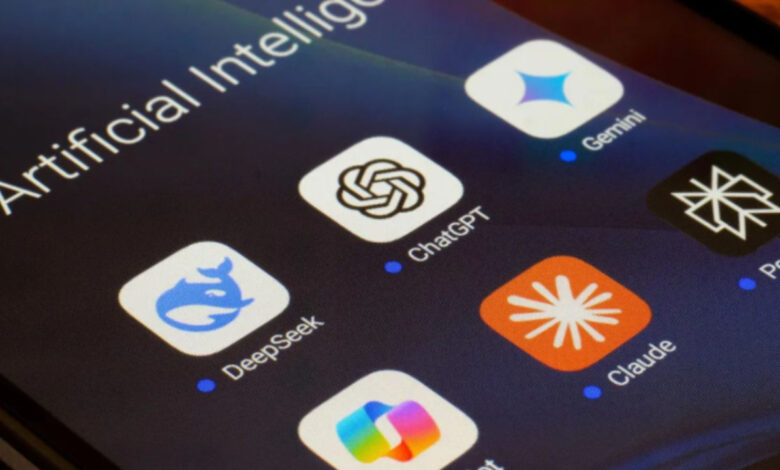
Perkembangan teknologi kecerdasan buatan semakin cepat dan membawa perubahan besar dalam cara pengguna memanfaatkan software produktivitas. Selama bertahun-tahun, model langganan menjadi format utama bagi banyak layanan produktivitas. Namun kini, software berbasis AI mulai meninggalkan pendekatan tersebut dan beralih ke model pembelian langsung atau lisensi jangka panjang. Fenomena ini menimbulkan pertanyaan besar: mengapa perubahan ini terjadi, dan apa dampaknya bagi pengguna maupun industri teknologi secara keseluruhan?
Mengapa Aplikasi Berbasis AI Kian Berpindah Dari Sistem Subscription
Aplikasi AI mulai beralih dari model langganan karena beragam pengguna menganggap model itu tidak efisien. Melalui inovasi modern pengguna bisa mendapatkan manfaat lebih besar tanpa harus mengeluarkan uang berulang. Situasi tersebut mendorong vendor untuk menawarkan skema baru untuk pengguna.
Ketidakpuasan Pengguna Pada Harga Langganan
Banyak konsumen mulai mengalami ketidakpuasan terhadap harga subscription yang terus naik. Melalui hadirnya software AI pengguna ingin model yang lebih efisien tanpa beban berulang. Ini adalah yang pergeseran model layanan mulai terjadi.
Peran Teknologi Modern Pada Pergeseran Model Bisnis
Teknologi AI merevolusi cara aplikasi bekerja. Banyak kemampuan yang sebelumnya memerlukan komputasi berbasis awan kini dapat diproses dengan lokal. Melalui kemajuan ini pengembang bisa memberikan aplikasi dengan skema pembelian tetap tanpa ketergantungan terhadap subscription.
Komputasi Mandiri Semakin Cepat
AI terkini bisa diproses secara lokal karena inovasi hardware serta algoritma yang optimal. Melalui komputasi mandiri pemakai tidak lagi bergantung cloud yang membuat biaya subscription dapat dihilangkan. Ini adalah satu alasan utama mengapa aplikasi berbasis AI mulai keluar dari skema berlangganan.


Keuntungan Sistem Non Langganan Bagi Konsumen
Model non langganan menawarkan banyak keuntungan untuk pengguna. Pemakai dapat memakai aplikasi non membayar biaya bulanan. Pendekatan ini memberikan kendali lebih pada pemakai dalam memilih aplikasi yang sesuai.
Investasi Sekali Jauh Lebih Menguntungkan
Pemakai dapat membeli software AI sekali serta menggunakannya non biaya ulang. Model ini membantu pengguna mengurangi biaya jangka panjang. Ini adalah alasan mengapa semakin banyak konsumen lebih memilih model tanpa langganan.
Dampak Pergeseran Model Terhadap Industri Teknologi
Pergeseran sistem layanan software berbasis kecerdasan buatan memberikan pengaruh signifikan terhadap pasar digital. Vendor harus menyesuaikan strategi agar tetap kompetitif. Dengan persaingan yang kuat industri teknologi mungkin melihat banyak solusi modern.
Pengguna Menjadi Pemenang
Dengan persaingan model baru konsumen menjadi pihak yang diuntungkan. Banyak pengembang berupaya menawarkan harga lebih serta fitur lebih kuat guna menarik konsumen. Hal ini mendorong kemajuan digital di pasar aplikasi.
Masa Depan Aplikasi AI Tanpa Subscription
Masa ke depan software berbasis kecerdasan buatan non langganan diramalkan akan kian menguat. Melalui kemajuan modern aplikasi pintar akan lebih efisien serta tidak terlalu mengandalkan server. Hal tersebut menawarkan kebebasan lebih bagi pengguna.
Penutup
Aplikasi productivity berbasis kecerdasan buatan mulai berpindah dari model langganan sebab inovasi digital yang semakin maju. Konsumen mengharapkan skema lebih serta ekonomis. Pergeseran tersebut mendorong pengembang untuk berinovasi fitur modern. Harapannya pembahasan kali ini memberikan wawasan tentang masa depan software berbasis AI di pasar teknologi.