Cloud Gaming Versi Baru: Main Game AAA Tanpa GPU Mulai Masuk Akal?
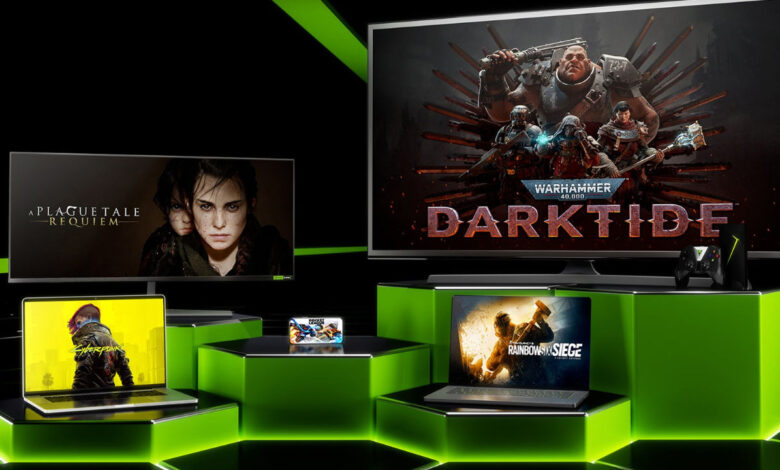
Perkembangan dunia game terus bergerak cepat, dan salah satu topik yang paling sering dibicarakan belakangan ini adalah cloud gaming versi terbaru. Konsep memainkan game AAA tanpa harus memiliki GPU mahal dulu terdengar seperti mimpi, tetapi kini mulai terasa semakin realistis. Dengan dukungan teknologi cloud, jaringan cepat, dan server yang semakin canggih, pengalaman bermain game berat kini bisa diakses oleh lebih banyak orang tanpa perlu perangkat kelas atas.
Evolusi Cloud Gaming Modern
Generasi terbaru cloud gaming merupakan pengembangan dari layanan streaming game sebelumnya. Di generasi awal, cloud gaming sering terkendala latency dan kualitas gambar, saat ini teknologi server dan jaringan sudah jauh lebih matang.
Apa yang Berubah
Perubahan paling terasa terletak pada stabilitas koneksi dan kualitas visual. Dengan dukungan teknologi baru, game AAA dapat berjalan lebih responsif meski dimainkan lewat streaming.
Realita Baru Dunia Game
Dalam waktu yang cukup lama, GPU menjadi komponen wajib bagi gamer PC. Faktanya sekarang, cloud gaming membuka peluang bermain game berat tanpa kartu grafis khusus. Pendekatan ini memindahkan proses rendering ke server jarak jauh.

Cara Kerja Cloud Gaming Modern
Proses utama berlangsung di server berkekuatan tinggi. Hasil visual kemudian dikirim ke perangkat pengguna secara real time. Jika internet memadai, pengalaman bermain tetap terasa mulus.
Fondasi Cloud Gaming
Tanpa internet cepat, cloud gaming sulit berjalan optimal. Karena itulah, teknologi jaringan menjadi tulang punggung layanan ini. 5G berperan besar dalam mendukung performa cloud gaming.
Delay dalam Game
Latency tinggi bisa merusak pengalaman bermain. Untungnya, teknologi kompresi data dan server lokal membantu menekan jeda. Dampaknya, kontrol terasa lebih responsif dibanding generasi sebelumnya.
Alasan Makin Dilirik
Cloud gaming menawarkan banyak keuntungan. Nilai tambah terbesar adalah penghematan biaya perangkat. Tanpa hardware kelas atas, gamer tetap bisa menikmati game AAA terbaru.
Akses Lebih Fleksibel
Pengguna bisa bermain di laptop biasa, tablet, bahkan smart TV. Pendekatan multi-device membuat cloud gaming semakin menarik bagi pengguna modern.
Tantangan Cloud Gaming
Meski menjanjikan, cloud gaming belum sepenuhnya tanpa kekurangan. Keterbatasan wilayah masih menjadi pertimbangan penting bagi sebagian pengguna.
Ketergantungan Internet
Tanpa koneksi stabil, pengalaman bermain bisa terganggu. Hal ini merupakan tantangan dari teknologi berbasis cloud yang perlu dipahami sejak awal.
Prediksi Perkembangan
Melihat tren saat ini, cloud gaming diprediksi akan terus berkembang. Investasi besar menunjukkan bahwa industri game serius menggarap model ini.
Nasib Hardware Gaming
Perangkat fisik masih dibutuhkan. Akan tetapi, cloud gaming memberikan alternatif kuat bagi gamer kasual hingga menengah. Pendekatan ini memperluas akses bermain game berkualitas tinggi.
Kesimpulan
Generasi terbaru cloud gaming membuat main game AAA tanpa GPU semakin masuk akal. Berkat inovasi cloud, pengalaman bermain kini lebih stabil dan nyaman. Bagi pecinta game, ini adalah peluang menikmati game kelas atas tanpa investasi besar. Diskusikan pengalaman Anda tentang cloud gaming dan masa depan teknologi ini.