Cara Install KB5072033 di Windows 11 (Desember 2025) + Trik Aman Biar Nggak Boot Loop Step:
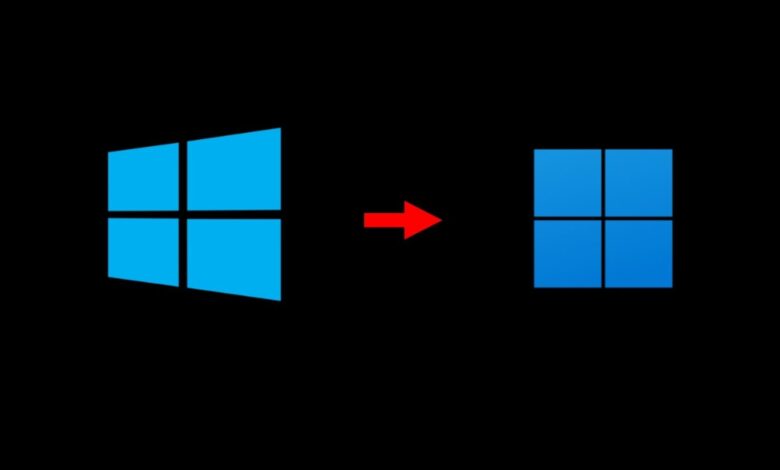
Update KB5072033 untuk Windows 11 yang dirilis pada Desember 2025 membawa sejumlah perbaikan penting, mulai dari peningkatan stabilitas hingga kompatibilitas perangkat keras terbaru. Update ini sangat direkomendasikan, terutama bagi pengguna yang sering bermain game, karena dapat memperbaiki bug yang sebelumnya mengganggu performa gaming. Namun, proses instalasi update ini terkadang menimbulkan kekhawatiran seperti risiko boot loop. Artikel ini akan membahas langkah-langkah aman untuk menginstal KB5072033, trik mencegah boot loop, serta tips agar sistem tetap stabil dan nyaman digunakan sehari-hari.
Hal yang Harus Dilakukan Sebelum Install KB5072033
Untuk mulai update KB5072033, periksa sistem operasi sudah ke versi stabil. Membuat salinan file penting supaya tidak hilang. Pengguna game, cek data game tidak rusak saat instalasi.
Cara Memasang KB5072033
Step pertama, download update melalui Microsoft. Pastikan versi sesuai dengan sistem operasi. Mulai file installer sebagai administrator agar update berhasil. Sambil menunggu, yakinkan tidak mengoperasikan game sehingga sistem tidak hang.
Tips Agar Tidak Hindari Masalah Boot
Boot loop bisa terjadi apabila update gagal. Untuk mencegah, aktifkan System Restore sejak instalasi. Pastikan software stabil untuk hardware cocok. Player, mematikan aplikasi berat sangat penting tidak terganggu.
Langkah Aman Sesudah KB5072033
Setelah update KB5072033, reboot komputer supaya update efektif. Cek konfigurasi notifikasi serta driver tidak ada error. Pengguna game direkomendasikan menjalankan game untuk cek gaming experience tidak terganggu.


Rangkuman
Pembaruan KB5072033 pada Windows 11 dapat memperkuat performa sistem dan kesiapan perangkat keras, khususnya yang sering bermain game. Melalui tips tersebut, setiap gamer dapat menghindari boot loop dan merasakan gaming lebih nyaman.