NVIDIA RTX 6090 Ti Resmi Diperkenalkan? Performa AI dan Gaming Diklaim Naik Drastis
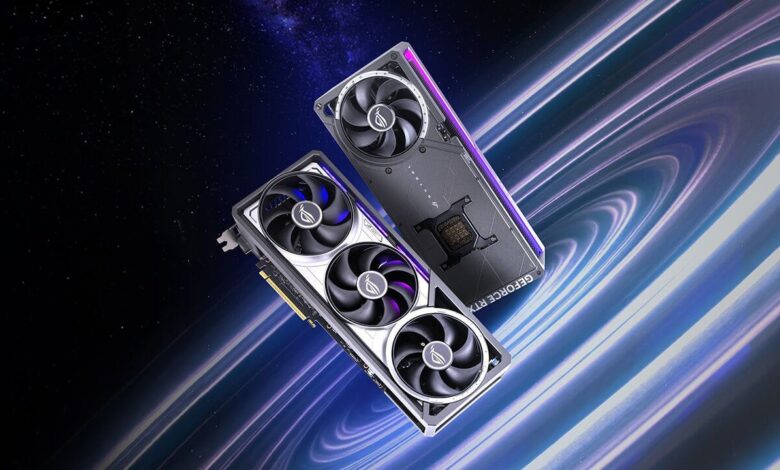
Dunia teknologi kembali diramaikan dengan kabar kehadiran NVIDIA RTX 6090 Ti yang disebut sebagai kartu grafis generasi terbaru dengan lonjakan performa signifikan. Seri ini digadang gadang membawa peningkatan besar tidak hanya untuk kebutuhan gaming kelas atas, tetapi juga untuk komputasi berbasis AI yang kini semakin berkembang pesat. Banyak penggemar hardware dan pelaku industri kreatif penasaran, apakah RTX 6090 Ti benar benar menjadi lompatan revolusioner dibanding generasi sebelumnya. Dengan arsitektur yang lebih efisien dan dukungan teknologi mutakhir, GPU ini berpotensi menjadi standar baru di kelas flagship.
Spesifikasi dan Arsitektur Baru RTX 6090 Ti
Kartu grafis ini dikabarkan menggunakan rancangan silikon paling mutakhir di kelasnya. Jumlah core meningkat signifikan dibanding seri sebelumnya.
Proses manufaktur terbaru membantu meningkatkan efisiensi secara menyeluruh. Dalam konteks perkembangan teknologi GPU, pembaruan ini mempertegas dominasi di pasar high end.
Performa AI yang Diklaim Naik Drastis
Fitur AI acceleration mengalami peningkatan besar. Unit AI khusus memungkinkan pelatihan model lebih efisien.


Workflow berbasis AI menjadi semakin responsif. Dalam dunia teknologi modern, perangkat keras kini menjadi pusat komputasi serbaguna.
Optimalisasi AI untuk Berbagai Sektor
Waktu produksi konten digital dapat dipangkas secara signifikan. Di sektor data center, performa AI yang tinggi membantu analisis data real time.
Sinergi antara AI dan GPU mempercepat transformasi digital. Dengan perkembangan ini, inovasi tersebut mempertegas arah masa depan teknologi global.
Pengalaman Gaming Ultra Realistis
Untuk kebutuhan gaming, RTX 6090 Ti diklaim mampu menghadirkan frame rate jauh lebih tinggi. Efek bayangan dan refleksi tampil lebih natural.
Pengolahan grafis menjadi lebih efisien berkat dukungan teknologi terbaru. Dalam ekosistem gaming dan teknologi hiburan, GPU ini berpotensi mengubah ekspektasi gamer terhadap kualitas visual.
Efisiensi Daya dan Sistem Pendingin Lebih Canggih
Konsumsi energi dioptimalkan agar tetap stabil di beban tinggi. Teknologi heatsink dan kipas diperbarui untuk aliran udara lebih baik.
Efisiensi energi menjadi nilai tambah di tengah kebutuhan komputasi tinggi. Dengan kombinasi performa dan efisiensi, RTX 6090 Ti tampil sebagai solusi menyeluruh.
Strategi SEO dan Popularitas RTX 6090 Ti di Mesin Pencari
Topik ini menjadi perbincangan hangat di komunitas teknologi. Kata kunci seperti kartu grafis generasi baru menarik minat luas.
Penggunaan kata kunci teknologi secara natural memperkuat optimasi SEO. Strategi ini bertujuan meningkatkan trafik organik secara konsisten.
Masa Depan GPU dan Perkembangan Teknologi
Inovasi yang dibawa memperlihatkan arah baru perkembangan kartu grafis. Dengan dukungan teknologi terbaru yang terintegrasi menyeluruh, produk ini berpotensi menjadi tolok ukur baru.
Ke depan, inovasi perangkat keras akan semakin agresif. Bagaimana pendapat Anda tentang RTX 6090 Ti ini? Apakah peningkatan performa yang ditawarkan cukup menarik?. Dengan memahami perkembangan teknologi terbaru, transformasi digital dapat dimanfaatkan secara maksimal.