Cara Terbaru Mengubah Background Zoom di HP 2025: Langkah Lengkap Untuk Android & iPhone
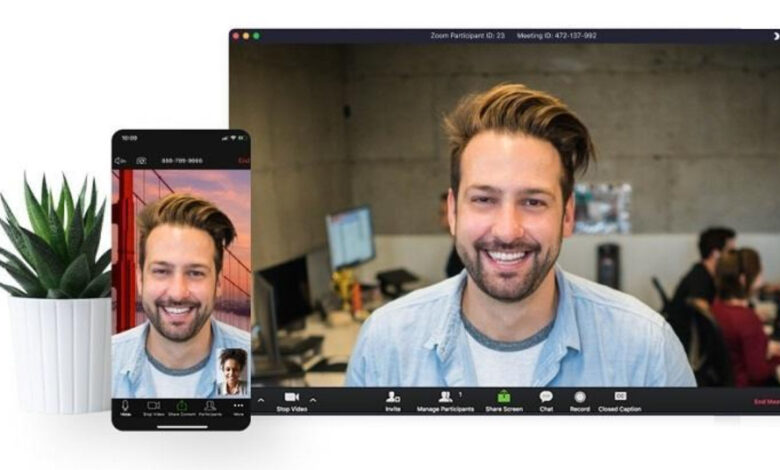
Zoom menjadi salah satu aplikasi panggilan video yang banyak digunakan untuk meeting, sekolah online hingga ngobrol santai dengan teman. Semakin berkembangnya teknologi, kini Zoom menghadirkan fitur pengubah latar belakang agar tampilan saat video call terlihat lebih rapi, keren, atau bahkan unik sesuai selera kita. Di tahun 2025, proses mengubah background Zoom di HP semakin mudah dilakukan baik pada perangkat Android maupun iPhone, dan artikel ini akan membahas langkah lengkapnya.
Fungsi Pengubah Latar di Zoom
Fasilitas latar belakang Zoom mengizinkan pengguna untuk merombak tampilan yang muncul di area belakang kita. Melalui teknologi tersebut kita bisa menghadirkan ruang lebih profesional tanpa perlu membereskan lokasi sebenarnya. Teknologi ini bahkan memberi nuansa lebih seru ketika meeting.
Langkah Android Untuk Mengganti Latar
Pada perangkat Android™ aplikasi Zoom memiliki menu mudah digunakan. Inilah langkah dapat kita ikuti guna mengganti background di HP berbasis Android:
Masuk ke Aplikasi Zoom
Mulanya akses aplikasi Zoom di perangkat kamu seperti ingin meeting.
Akses Pengaturan
Sentuh menu settings biasanya berada di bagian foto profil Zoom untuk berpindah menu settings.


Menu Virtual Background
Setelah masuk ke setelan pilih bagian virtual background dan efek. Di sini kita mampu menampilkan pilihan background bisa digunakan.
Gunakan Gambar Pribadi
Jika bermaksud semakin berkesan kamu bisa mengunggah visual karya sendiri melalui penyimpanan smartphone. Solusi ini membantu meeting lebih menyenangkan.
Tutorial iPhone Untuk Latar Zoom
Tidak jauh berbeda dengan perangkat Android pengguna iOS juga dapat menyesuaikan background aplikasi Zoom melalui cara cukup sederhana. Inilah langkahnya:
Buka Zoom di iPhone
Pertama kamu akses aplikasi Zoom™ yang terpasang di HP Apple kamu.
Akses Setelan
Klik menu settings pada akun untuk beralih bagian pengaturan.
Atur Latar Virtual
Pilih opsi latar virtual kemudian pengguna dapat menerapkan latar yang pengguna minati.
Gunakan Gambar Sendiri
Kalau ingin semakin keren kamu dapat masukkan gambar pribadi guna latar panggilan kelihatan lebih berwarna.
Rekomendasi Latar Zoom
Ketika memakai inovasi teknologi latar video Zoom pastikan pengguna memilih gambar yang profesional dengan cahaya cukup. Penyesuaian tersebut akan menjadikan tampilan video lebih jelas serta enak.
Gunakan Background Netral
Visual yang kompleks dapat mengalihkan konsentrasi. Pilih tone sederhana agar interaksi tetap maksimal.
Pencahayaan Ideal
Kendati background kamu menawan apabila tidak lighting lebih ideal visualnya bisa kurang maksimal. Maka perhatikan cahaya mengarah ke wajah kamu secara tepat.
Ringkasan Panduan
Mengubah latar video Zoom di gawai tahun kini lebih ringkas berkat perkembangan teknologi yang canggih. Untuk kamu HP Android juga iPhone kini tak harus khawatir waktu hendak menghadirkan tampilan yang menarik waktu meeting.